

在使用阿里云过程中,若我们不想使用该账号了,可以申请注销阿里云账号。具体该如何操作呢,现在就由我来告诉大家如何操作吧。
阿里云账号注销图文教程
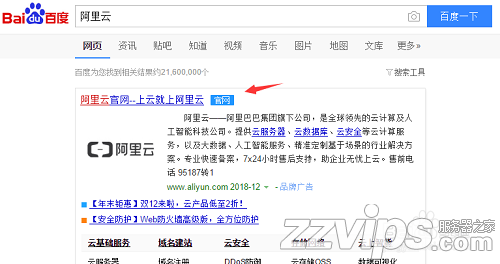
1.首先,我们打开浏览器,进入阿里云。
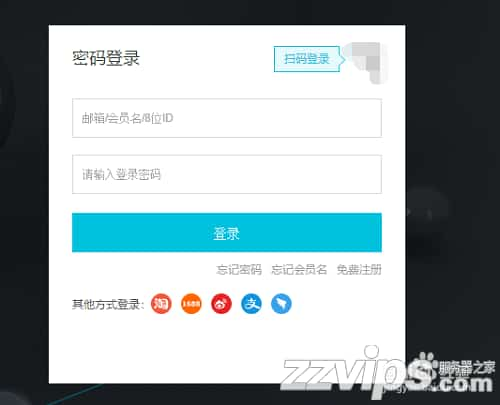
在阿里云,登录自己的阿里云账号。
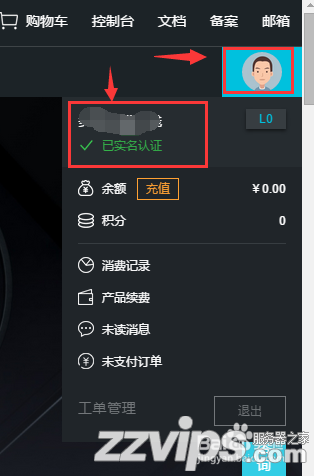
点击右上角的头像,然后点击自己的阿里云用户名。
这下进入了账号管理页面,向下移动鼠标滑轮,在页面右下角找到【注销账号】

这时,会弹出一个窗口,我们点击【点击获取验证码】
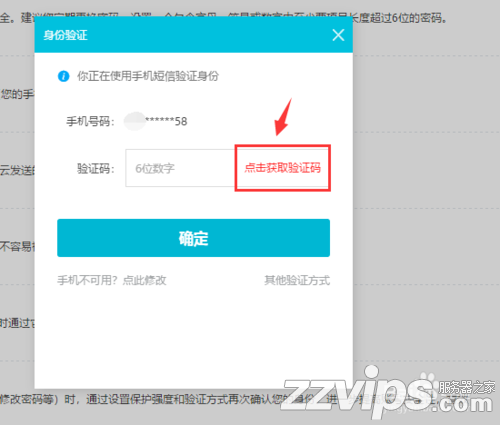
这时,我们绑定的手机号就会收到验证码。
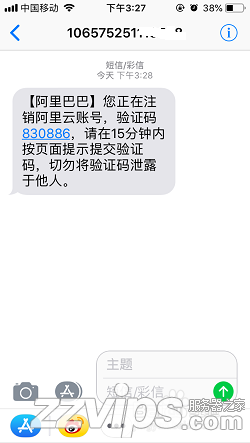
在15分钟内将收到的六名数字验证码填写上,然后点击【确定】

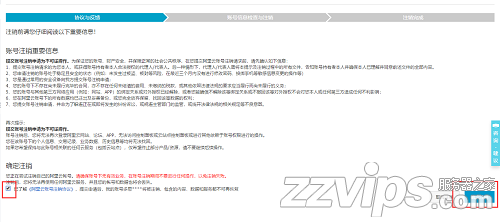
看完注销协议后,在左下角已了解《阿里云账号注销协议》……前点击一下打钩,然后点击【确定注销】
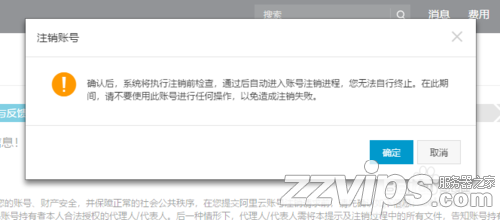
在弹出的注销账号确认窗口处,点击【确定】
耐心等待一分钟左右就完成注销了,完成注销后该账号就会自动退出,然后页面跳转到阿里云首页。
最后,建议大家结合我的每一步操作截图来操作注销阿里云账号。
本文由V5主机测评网参考借鉴发布,不代表V5主机测评网立场
文章版权声明:除非注明,否则均为V5主机测评网_性价比VPS_性价比云服务器_免费独立服务器原创文章,转载或复制请以超链接形式并注明出处。