阿里云服务器购买与宝塔面板安装详细教程(2024最新版)(在阿里云购买云服务器并安装宝塔面板的步骤)

V5主机测评

阿里云购买服务器

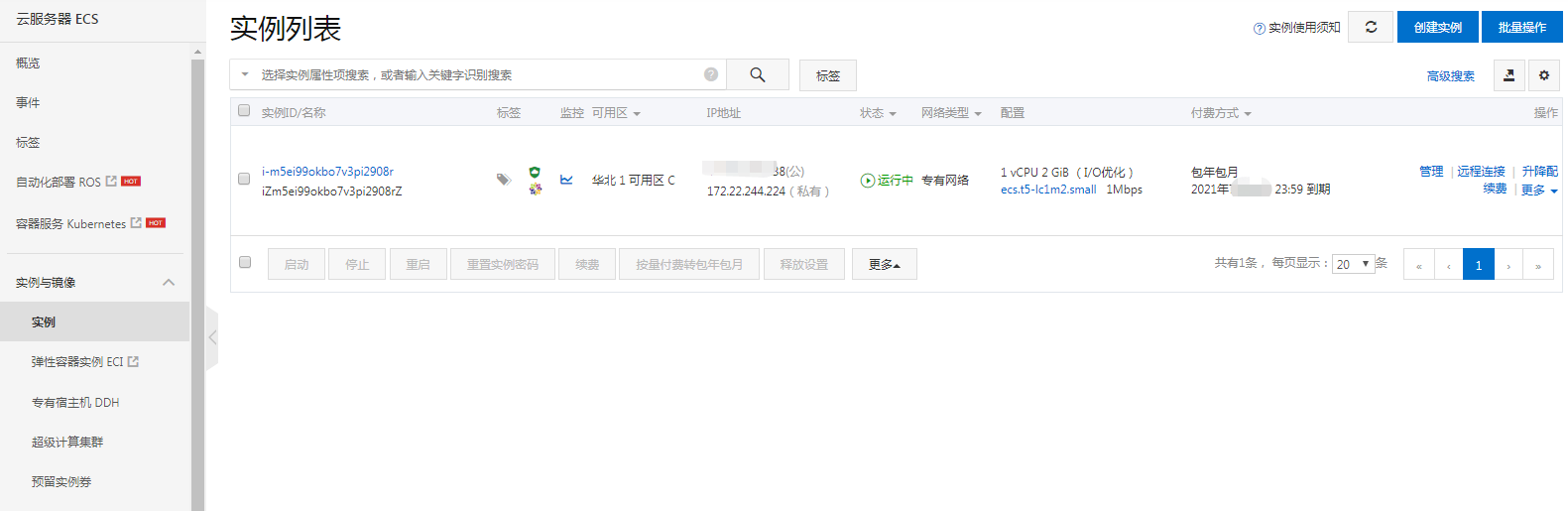
    购买云服务器,服务器版本选择centos 7.5版本,之后在控制台打开实例
阿里云服务器购买与宝塔面板安装详细教程(2024最新版)(在阿里云购买云服务器并安装宝塔面板的步骤)

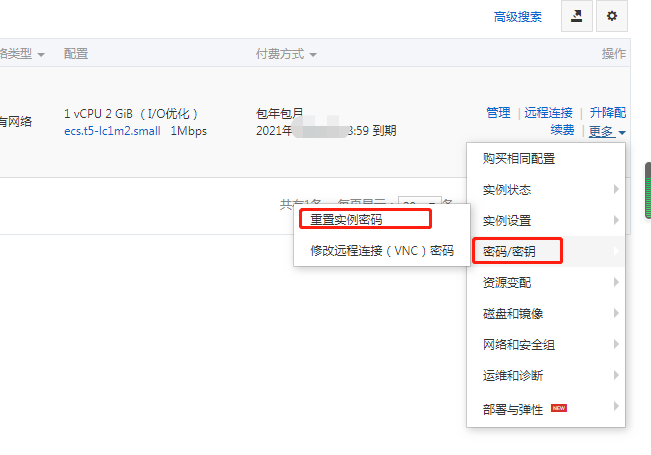
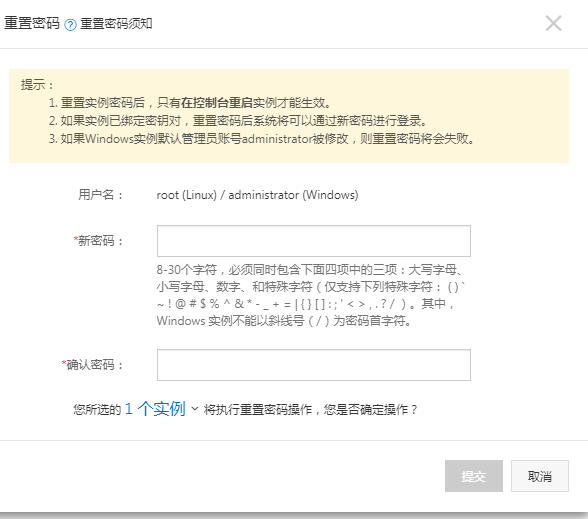
    2,设置root密码 如果你购买时没有设置root密码 这里需要重置下

阿里云服务器购买与宝塔面板安装详细教程(2024最新版)(在阿里云购买云服务器并安装宝塔面板的步骤)

阿里云服务器购买与宝塔面板安装详细教程(2024最新版)(在阿里云购买云服务器并安装宝塔面板的步骤)

下载软件并安装宝塔

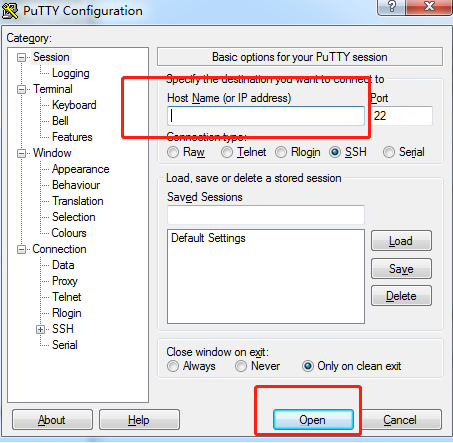
    本地下载putty 链接工具

阿里云服务器购买与宝塔面板安装详细教程(2024最新版)(在阿里云购买云服务器并安装宝塔面板的步骤)

    填入你的公网ip 然后open

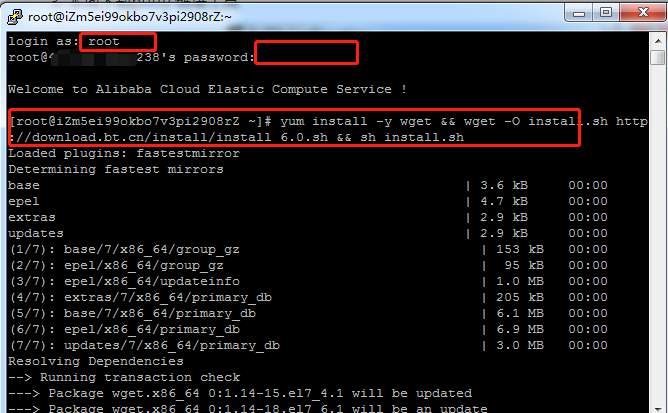
    账号填root 密码就是刚才设置的那个密码

    然后执行宝塔面板安装sh

?
                                1
yum install -y wget && wget -O install.sh http://download.bt.cn/install/install_6.0.sh && sh install.sh

    遇到有选择时直接y

阿里云服务器购买与宝塔面板安装详细教程(2024最新版)(在阿里云购买云服务器并安装宝塔面板的步骤)

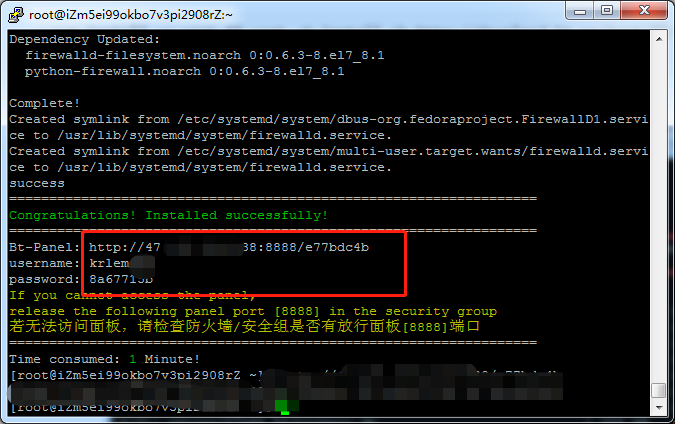
    如图安装成功

阿里云服务器购买与宝塔面板安装详细教程(2024最新版)(在阿里云购买云服务器并安装宝塔面板的步骤)

    根据上图片的地址 在浏览器中打开 如果打不开需要在阿里云后台设置安全组

    找到刚才的实例,点击管理,找到安全组
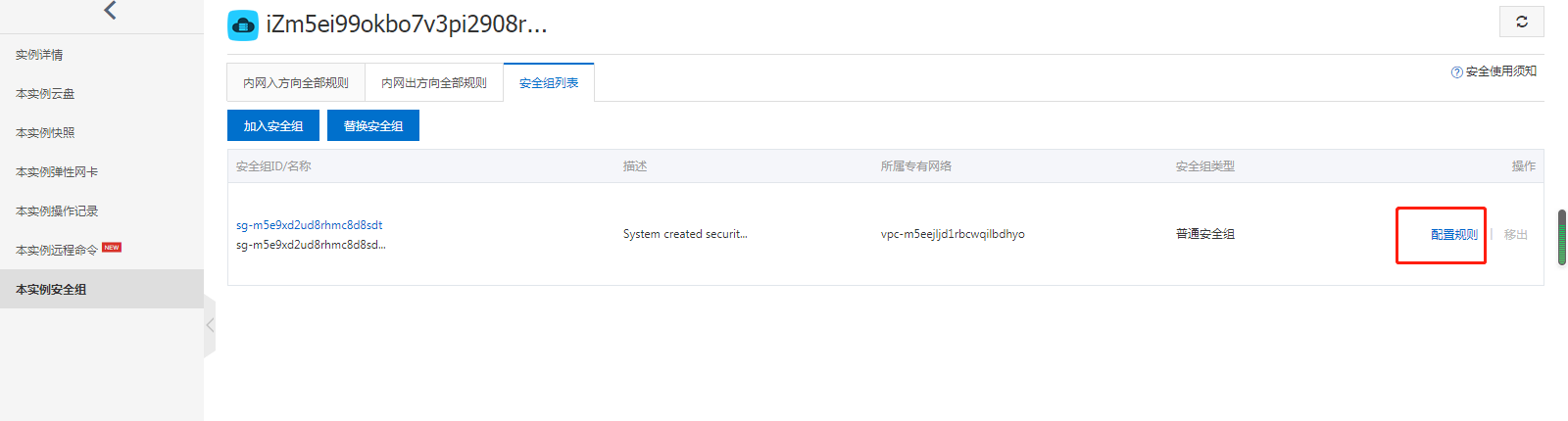
阿里云服务器购买与宝塔面板安装详细教程(2024最新版)(在阿里云购买云服务器并安装宝塔面板的步骤)

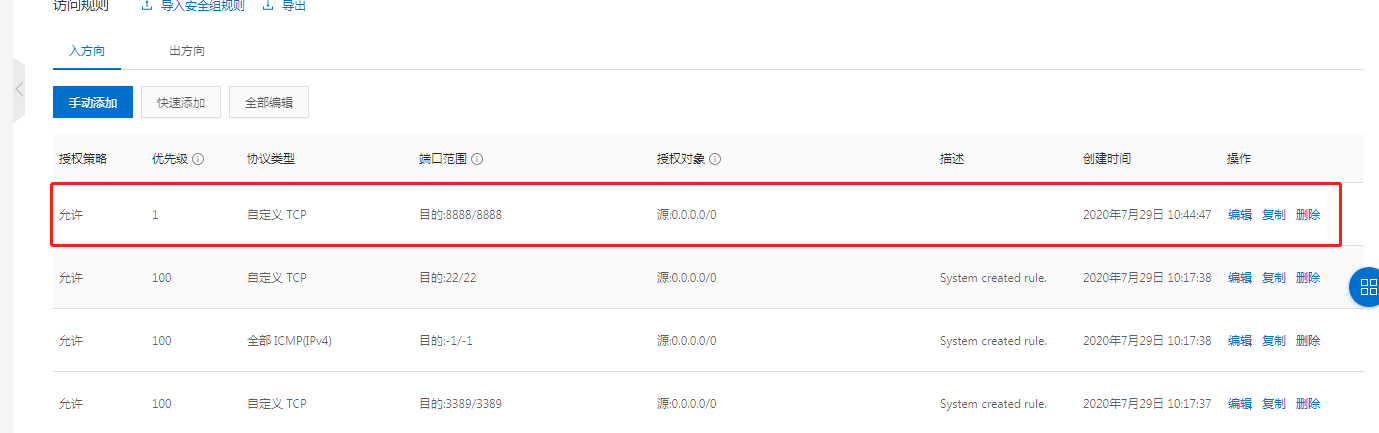
    加入这条规则

阿里云服务器购买与宝塔面板安装详细教程(2024最新版)(在阿里云购买云服务器并安装宝塔面板的步骤)

    端口8888 是宝塔默认的面板登陆端口

    根据需求安装环境即可

阿里云服务器购买与宝塔面板安装详细教程(2024最新版)(在阿里云购买云服务器并安装宝塔面板的步骤)

    到此这篇关于在阿里云购买云服务器并安装宝塔面板的步骤的文章就介绍到这了,更多相关阿里云安装宝塔面板内容请搜索以前的文章或继续浏览下面的相关文章希望大家以后多多支持!

本文由V5主机测评网参考借鉴发布,不代表V5主机测评网立场

文章版权声明:除非注明,否则均为V5主机测评网_性价比VPS_性价比云服务器_免费独立服务器原创文章,转载或复制请以超链接形式并注明出处。